起動プログラム名:Mass Spectrum Viewer
Mass Spectrum Viewer 説明書
本説明書は、TXT形式の質量分析データを読み込み、TIC / XIC、各 scan のマススペクトル、
前駆体候補、MS2ターゲット候補を確認するための Mass Spectrum Viewer の使用方法をまとめたものです。
1. ソフトウェア概要
Mass Spectrum Viewer は、テキスト形式で保存された質量分析データから、scan ごとの m/z 配列 と intensity 配列 を読み取り、
クロマトグラムおよびマススペクトルを視覚的に確認するためのアプリケーションです。
主な用途
TIC / XIC の確認、scan の切替、MS1・PRM・MS2 の比較、前駆体候補の抽出、MS2 ターゲット候補の整理。
TIC / XIC の確認、scan の切替、MS1・PRM・MS2 の比較、前駆体候補の抽出、MS2 ターゲット候補の整理。
対応データ
1つの TXT 内に複数 scan が連続して記録され、各 scan に
が含まれる形式。
1つの TXT 内に複数 scan が連続して記録され、各 scan に
id、RT、m/z array、intensity arrayが含まれる形式。
主な拡張機能
XIC 抽出、Polarity 分離、ピークラベル表示、ドラッグ拡大、前駆体 m/z 自動抽出、MS2 候補表出力。
XIC 抽出、Polarity 分離、ピークラベル表示、ドラッグ拡大、前駆体 m/z 自動抽出、MS2 候補表出力。
主な機能一覧
- TIC 表示
- XIC 表示(中心 m/z と許容幅指定)
- Scan種別切替 All / MS1 / PRM / MS2
- Polarity 切替 All / Positive / Negative
- 現在 scan のマススペクトル表示
- ピークラベル表示
- RT 軸および m/z 軸のドラッグ拡大
- 前駆体候補一覧の自動作成
- MS2 ターゲット候補一覧表の作成
- 現在 scan と候補表の CSV 保存
2. 起動と基本操作
起動手順
Mass Spectrum Viewerを起動します。- 画面左上の
TXTを開くをクリックします。 - 対象の mass spectrum TXT を選択します。
読込後は scan 数、MS1 / PRM / MS2 の内訳、Positive / Negative の内訳がステータス欄に表示されます。
3. 画面構成
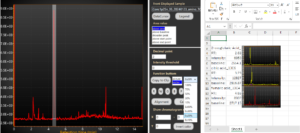
① 上部操作バー
前後 scan 移動、現在の scan 番号・RT・Type・読込ファイル名を表示します。
TXTを開く、現在scanをCSV保存、前後 scan 移動、現在の scan 番号・RT・Type・読込ファイル名を表示します。
② 表示条件エリア
scan スライダー、
XIC 条件、m/z 範囲、相対閾値、Log 表示、折れ線表示、ピークラベル表示などを設定します。
scan スライダー、
Scan種別、Polarity、クロマトグラム、XIC 条件、m/z 範囲、相対閾値、Log 表示、折れ線表示、ピークラベル表示などを設定します。
③ 前駆体候補 / MS2候補エリア
左に前駆体 m/z 一覧、右に MS2 ターゲット候補一覧が表示されます。
前駆体候補を抽出 を実行すると、左に前駆体 m/z 一覧、右に MS2 ターゲット候補一覧が表示されます。
④ TIC / XIC エリア
上段グラフです。保持時間方向の挙動を確認します。クリックで近傍 scan 選択、ドラッグで RT 範囲拡大ができます。
上段グラフです。保持時間方向の挙動を確認します。クリックで近傍 scan 選択、ドラッグで RT 範囲拡大ができます。
⑤ Mass Spectrum エリア
現在選択中 scan のスペクトルを表示します。ドラッグで m/z 範囲拡大ができます。
現在選択中 scan のスペクトルを表示します。ドラッグで m/z 範囲拡大ができます。
⑥ ステータスバー
読込結果、拡大範囲、保存完了などのメッセージを表示します。
読込結果、拡大範囲、保存完了などのメッセージを表示します。
4. 標準的な使い方
- TXT を読み込む
左上のTXTを開くからデータを選択します。 - 表示対象を絞る
Scan種別とPolarityを選択し、見たい scan 群に絞ります。 - TIC または XIC を見る
クロマトグラムでTICまたはXICを選びます。XIC の場合はXIC m/zと± tolを入力します。 - RT 上で scan を選択する
TIC / XIC 上をクリックすると、その RT に近い scan が選択されます。 - マススペクトルを確認する
下段に現在 scan のスペクトルが表示されます。必要に応じて m/z 範囲や閾値を調整します。 - 候補抽出を行う
前駆体候補を抽出を押して、前駆体一覧と MS2 ターゲット候補一覧を生成します。 - 候補から XIC / scan に連動させる
候補行を選んで選択前駆体をXICへ反映または選択候補へ移動を使います。
5. 各機能の詳細
5.1 Scan種別
| 項目 | 内容 |
|---|---|
| All | 全 scan を表示対象にします。 |
| MS1 | MS1 のみを表示対象にします。 |
| PRM | PRM と判定された scan のみを表示対象にします。 |
| MS2 | MS2 のみを表示対象にします。 |
5.2 Polarity
scan の id 文字列から positive / negative を自動判定し、表示や候補抽出に反映します。
| 項目 | 内容 |
|---|---|
| All | positive / negative の両方を対象にします。 |
| Positive | positive scan のみを対象にします。 |
| Negative | negative scan のみを対象にします。 |
例として、
FTMS + ... ESI は Positive、FTMS - ... ESI は Negative として扱います。5.3 TIC / XIC
| 項目 | 内容 |
|---|---|
| TIC | 各 scan の全強度和を保持時間方向に表示します。 |
| XIC | 指定 m/z 付近の強度のみを保持時間方向に抽出して表示します。 |
| XIC m/z | XIC 抽出の中心 m/z を入力します。 |
| ± tol | 抽出許容幅です。例えば 0.02 とすると、中心 m/z ± 0.02 の範囲で抽出します。 |
5.4 m/z 表示範囲
| 項目 | 内容 |
|---|---|
| m/z最小 / m/z最大 | 下段スペクトルの表示範囲を手入力で制限します。 |
| m/z拡大解除 | 拡大や手入力で変更した m/z 範囲を元に戻します。 |
5.5 相対閾値・表示形式
| 項目 | 内容 |
|---|---|
| 相対閾値(%) | 最大ピークに対する相対値で低強度ピークを除外します。0 の場合は除外なしです。 |
| Y軸 Log | 強度軸を対数表示にします。 |
| 折れ線表示 | スティック表示ではなく折れ線表示に切り替えます。 |
| ピークラベル | 上位ピークに m/z ラベルを表示します。 |
| ラベル数 | ラベル表示するピーク数を指定します。 |
5.6 scan 移動
< 前/次 >で前後 scan に移動できます。- scan スライダーで連続的に移動できます。
- TIC / XIC 上をクリックすると、その RT に最も近い scan を選択できます。
5.7 拡大操作
| 操作対象 | 動作 |
|---|---|
| TIC / XIC | ドラッグすると RT 範囲を拡大します。TIC/XIC拡大解除 またはダブルクリックで解除できます。 |
| Mass Spectrum | ドラッグすると m/z 範囲を拡大します。m/z拡大解除 またはダブルクリックで解除できます。 |
6. 前駆体候補・MS2ターゲット候補
本ソフトウェアでは、MS2 / PRM scan の情報から前駆体 m/z 候補を自動抽出し、ターゲット候補表を作成できます。
6.1 前駆体候補の抽出
前駆体候補を抽出を押すと候補抽出を実行します。前駆体グループ tolは、近い precursor m/z を同一グループとみなすための許容幅です。フラグメント bin tolは、代表フラグメントをまとめる際の許容幅です。代表フラグメント数は、候補表へ表示する代表フラグメント数です。
6.2 前駆体 m/z 一覧
左側の一覧には、主に次の情報が表示されます。
- Type
- Polarity
- Precursor m/z
- MS2数
- RT開始 / RT終了
- 平均 Collision Energy
- 代表 scan
- 代表フラグメント
6.3 MS2 ターゲット候補一覧
右側の一覧には、解析候補として使いやすいように次の情報が表示されます。
- Rank
- Type
- Polarity
- Precursor m/z
- 推定 Apex RT
- Apex XIC
- MS2数
- フラグメント候補
- 備考
6.4 候補の活用
| 操作 | 内容 |
|---|---|
| 選択前駆体をXICへ反映 | 選択中前駆体の m/z を XIC 条件に反映し、必要に応じて Polarity も合わせます。 |
| 選択候補へ移動 | 代表となる MS2 / PRM scan へ移動します。 |
| 候補行のダブルクリック | 一覧からすばやく連動表示する操作に使えます。 |
前駆体候補のグループ化は polarity をまたがずに行われます。Positive と Negative は別々に整理されます。
7. 保存機能
7.1 現在 scan の CSV 保存
現在scanをCSV保存 では、現在選択中 scan の内容を CSV として保存できます。
主な出力列は以下の通りです。
- scan_index
- scan_type
- polarity
- rt_min
- precursor_mz
- collision_energy
- mz
- intensity
7.2 候補表の CSV 保存
候補表をCSV保存 では、ターゲット候補一覧を CSV 形式で保存できます。
8. 仕様上の注意点
- scan 種別、Polarity、TIC / XIC の条件は、表示対象や候補抽出結果に影響します。
- XIC の挙動は、入力した中心 m/z と許容幅に依存します。
- 前駆体候補の抽出は、MS2 / PRM scan に含まれる precursor 情報を優先的に利用します。
- MS1 が存在する場合、同一 polarity の MS1 を用いて前駆体 m/z の XIC Apex を推定します。
- TXT の記述内容によっては、前駆体情報や collision energy が取得できない場合があります。
9. トラブルシューティング
| 症状 | 確認事項 |
|---|---|
| データが表示されない | 読み込んだ TXT に scan 情報、m/z array、intensity array が含まれているか確認してください。 また、 Scan種別 や Polarity の条件で絞り込みすぎていないかも確認してください。 |
| XIC がほとんど出ない | XIC m/z と ± tol の値を確認してください。許容幅が狭すぎる場合、強度が拾えないことがあります。 |
| ピークが少なく見える | 相対閾値(%) が高すぎないか確認してください。必要なら 0 に戻してください。 |
| 表示が一部しか見えない | RT または m/z を拡大した可能性があります。TIC/XIC拡大解除 または m/z拡大解除 を押してください。 |
| 前駆体候補が出ない | データに MS2 / PRM scan が含まれているか、または polarity / scan種別 の条件で除外されていないかを確認してください。 |
Mass Spectrum Viewer 説明書(WordPress向け装飾版)