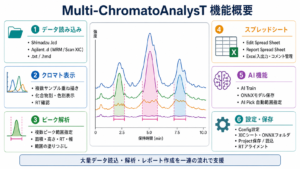
Ver.1.6.1で追加したOffset表示、1クロマトグラム内の複数ピーク選択、XIC解析を土台に、Ver.2.0.1.3ではデータ読み込みから定量、Report、統計解析までの流れを大幅に整理しています。
今回の更新では、対応データを増やすだけではなく、ピーク範囲と面積の整合性、検量線の確認、解析前チェック、結果の再利用といった、日常の定量作業で迷いやすい部分を重点的に改善しました。
Open Dataを一本化
File > Open Dataから、ファイルとデータフォルダを同じ画面で選択できるようになりました。選択した対象がファイルかフォルダかを自動判定し、対応する方法で読み込みます。
- ファイルとデータフォルダの複数選択に対応
- ドラッグ&ドロップとOpen Dataで同じ読み込み処理を使用
- 設定した並列数の範囲で複数データを読み込み
- MRM / SRM、scan XIC、TIC、テキストクロマトグラムをデータ内容に応じて処理
- 読み込み開始・完了、対応外形式、重複などの理由を画面上で案内
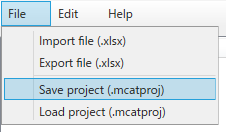
プロジェクトファイルの読み込み方法も変更しました。すでに開いているSampleを消去せず、読み込んだプロジェクトのSampleを追加します。同じSample名がある場合だけ警告し、確認後に該当Sampleを置き換えます。
同じ拡張子でも、測定モードや付随ファイルの有無によって内容が異なります。初めて扱うデータでは、既知試料を用いてクロマトグラム数、RT、TIC / XIC形状を確認してください。
XIC sheetを使ったscan解析を強化
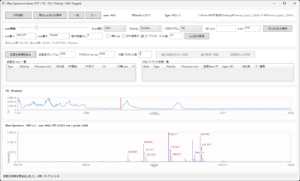
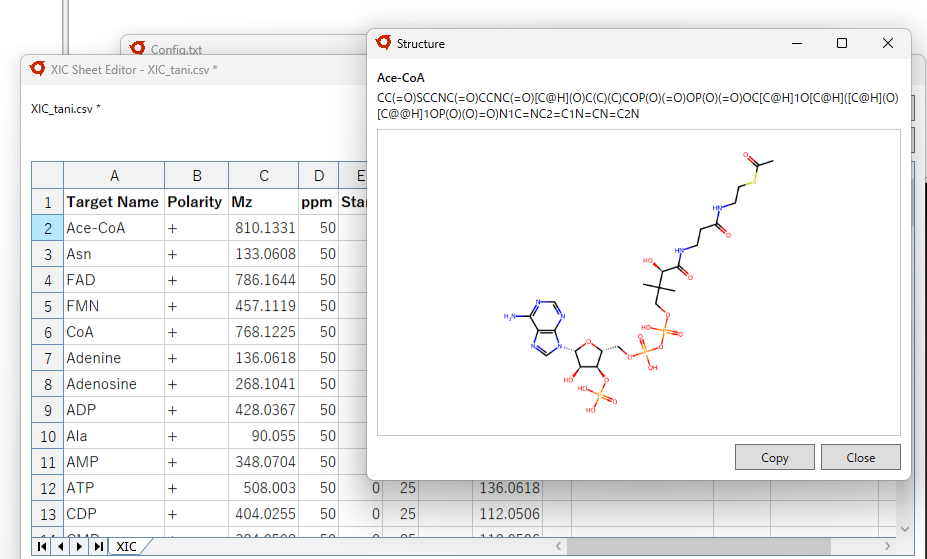
ScanデータからXICを作成するためのCSV設定を拡張しました。MS1 / MS2、Polarity、precursor、product ion、ppm、RT範囲を設定し、測定データから目的のクロマトグラムを抽出できます。
- MS1とMS2を行ごとに指定
- 正・負のPolarityを考慮
- ppm値をtarget m/zの両側へ均等に適用
- 分子式とPrecursor ionからExact mass、m/z、PolarityをFill
- SMILESが入力されている行はStructureで構造式をPopup表示し、画像をCopy可能
FillはCSVを自動保存しません。計算結果を確認してから、画面上部のSaveで保存してください。
クロマトグラム表示とピーク定量を改善
表示Styleは、Dark、White、Smooth black、Smooth whiteの4種類になりました。Smooth StyleではRaw lineを残したまま、SmoothingとSaturation補正後のlineを重ねて比較できます。
- クロマトグラムのSmoothing強度とRaw lineの透過率をSettingで調整
- 設定値以上で平らになったSaturation部分を推定曲線で補正
- 処理後のchromatogramを表示だけに使うか、Area / Heightの定量にも使うかを選択
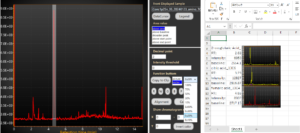
- Range buttonでX / Yの表示範囲をchart上から指定
- LOCKをONにすると、左クリック・左ドラッグによるpeak range変更だけを一時的に無効化
- 画面が小さい場合は操作欄をスクロールして下部の機能を表示
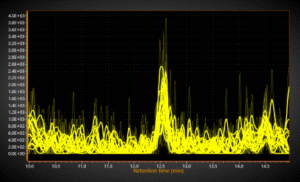
複数ピークを指定した場合は、最前面のクロマトグラムへ1、2、3のような番号を表示します。面積は指定範囲内でchromatogramがbaselineより上にある部分を計算し、baselineより下の部分は0として扱うため、負のAreaを生じにくい方式に統一しました。
Intensity threshold、baseline、Alignmentの判定は、重ね描きした各クロマトグラムごとに行います。表示、面積計算、Judgement、Import / Exportで同じΔRTを使用するよう整理しています。
Saturation補正は、失われた実測値を復元するものではなく推定値です。定量へ使用する場合は、未飽和の希釈系列や既知濃度試料を使って、補正前後の直線性と再現性を確認してください。
Sample GroupとJudgementを見やすく
SampleはG1からG9へグループ分けでき、Settingでグループ数と色を変更できます。外部検量線へ使用するSampleはGroupをCCにすると、Conc.の入力が有効になります。
- G1~G9の色をPCA、OPLS-DA、Volcano、Dendrogramへ反映
- Red、Yellow、Green、Gray、Whiteでpeak状態を表示
- apexがrangeの左端または右端にある場合をRedで警告
- 低いS/N相当の状態やrange端への接触をYellowで注意表示
- threshold以下または有効signalがない場合をGrayで表示
Judgementは自動採否を決めるものではありません。RedやYellowが表示された場合は、range、baseline、ΔRT、noise、Intensity thresholdを確認してください。
Report Sheetと検量線を更新
従来のReport spread sheetはReport Sheetへ名称を変更し、上部の機能を整理しました。AreaまたはHeightを選び、Summary、Calibration、Curve、Stats、Saveへ進めます。
検量線の重み付け
検量線の回帰には、None、1/x、1/x²の3種類を追加しました。従来のw=10nによる値のscalingも、別機能として残しています。
- None:すべてのpointを同じ重みで回帰
- 1/x:低濃度側へ大きい重みを設定
- 1/x²:1/xより低濃度側を強く重視
検量線pointの比較とApply
Curve画面では元の検量線を残したまま、任意pointのUsed / Excludedをクリックで切り替え、調整中の検量線を重ねて確認できます。元curveの式とR²は左上、新しいcurveの式とR²は右上に表示します。
pointの値そのものは削除しません。Applyを押したときだけ、調整後のUsed / Excluded状態をCalibrationへ反映します。空欄cellは除外し、使用可能なpointでR²を再計算します。
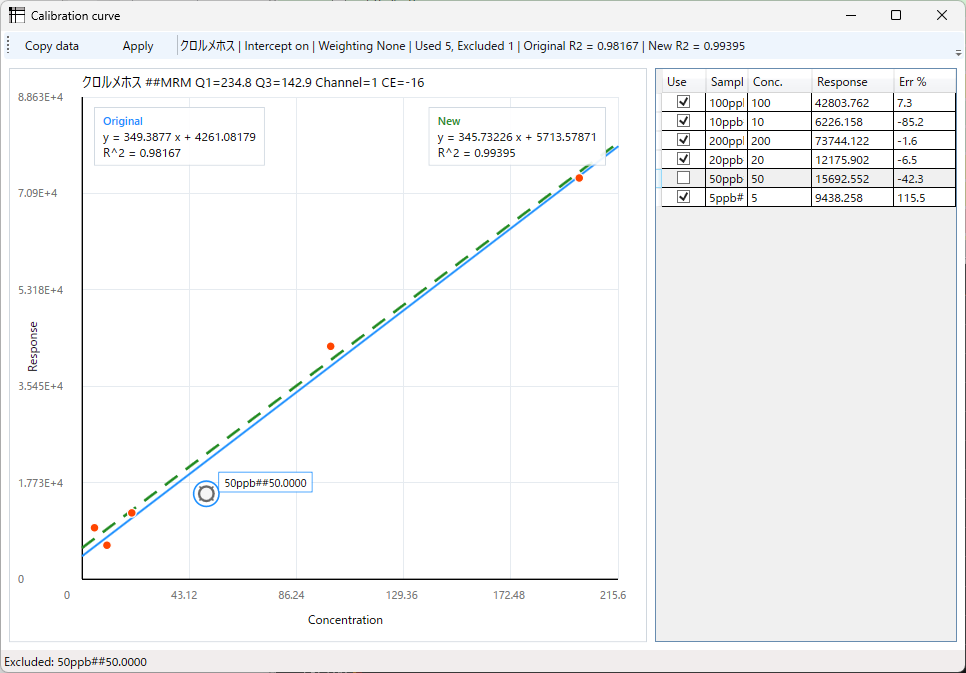
R²だけを上げるための恣意的なpoint除外は避け、blank、carryover、saturation、peak形状、調製誤差など、分析上の根拠を記録してください。
統計解析をPrecheckから開始
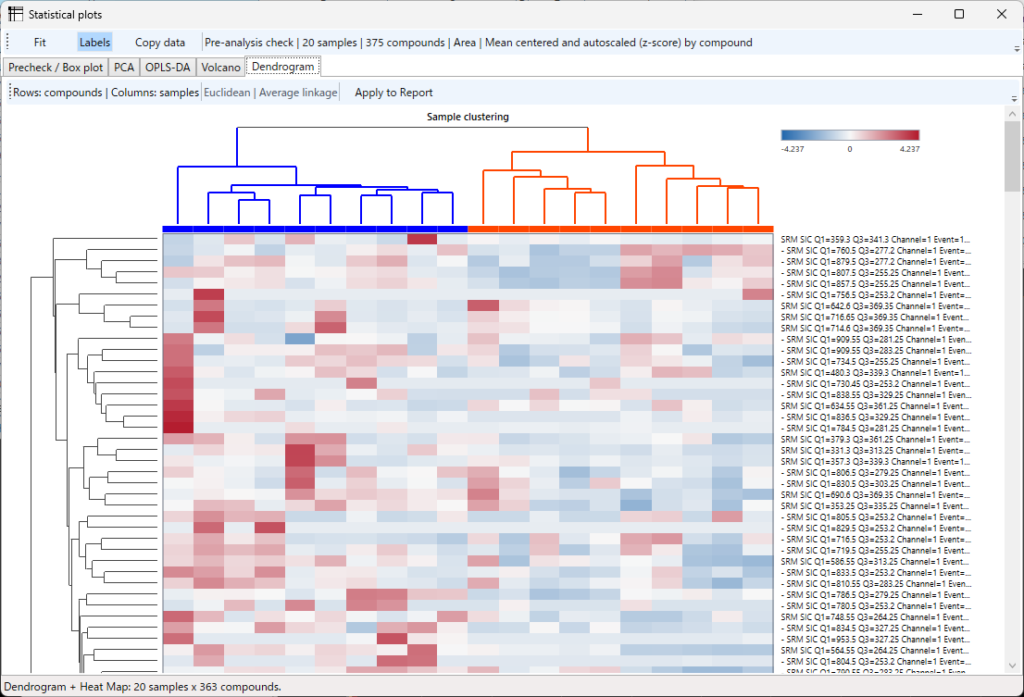
Statsを押した直後にすべての解析を実行せず、最初にPrecheck / Box plotを表示する方式へ変更しました。解析対象のCompoundを選んでから各tabへ移ることで、不要な計算と待ち時間を減らします。
- Group別Sample数とSample不足の警告
- Group未設定の確認
- Missing value、zero variance、extreme outlierの確認
- Sample数に対して変数が多すぎる場合の警告
- Use checkbox、Check all、Clear allによるCompound選択
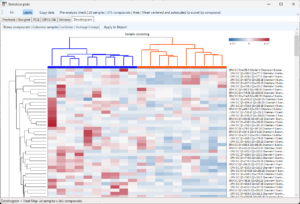
選択後は、PCA、OPLS-DA、Volcano plot、Box plot、Dendrogram / Heatmapを各tabで表示できます。PCA以外の解析もApply to Reportに対応し、解析条件と数値結果をReport workbookの専用sheetへ保存できます。
- PCA:PC1 / PC2、Scores、Loadings、寄与率
- OPLS-DA:predictive / orthogonal score、Fitted Y、R2X、R2Y
- Volcano plot:group mean、log2 fold change、p-value、Up / Down / Other
- Box plot:N、Minimum、Q1、Median、Q3、Maximum
- Dendrogram / Heatmap:Sample tree、Compound tree、leaf順、group色、merge distance
統計結果は、前処理、欠損値処理、Group、Sample数、Compound選択によって変化します。Plotだけで判断せず、Precheckの警告と元の定量値を合わせて確認してください。
Meta Pickで確認済み条件を再利用
Meta Pickは、保存済みmetadataに記録されたpeak rangeと定量条件を、同じCompound名を持つchromatogramへ再適用する機能です。AI modelが新しいpeak位置を推定するAI Pickとは目的が異なり、Meta Pick実行時にAI学習やPython処理は行いません。
- Start / Endおよび複数peak rangeを再適用
- Area value、baseline mode、ISTD、Comment、Q1 / Q2 / Q3などを反映
- AI PickとMeta Pickを同時に有効化可能
- 実行時はメイン画面の現在のIntensity thresholdを優先
- 復元した複数rangeを個別にthreshold判定
Meta Pickはpeakを探し直す機能ではありません。RT shiftや測定条件差がある場合は、適用後のStart / End、baseline、Area / Height、Judgementを確認してください。
操作を案内するAssistant
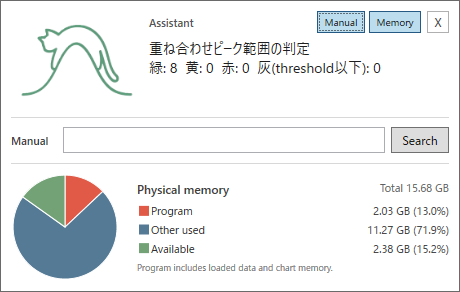
Assistantは、現在の画面や操作に応じてMulti-ChromatoAnalysTの使い方を案内する独立Popupです。解析値を自動変更するAI chatではなく、設定したテキストとHTMLマニュアルを利用して操作を支援します。
- メイン画面、Edit Sheet、Report Sheet、Calibration、Stats、Settingをまたいで案内
- File / Edit / Help menuや右側buttonを約500 ms hoverすると機能を説明
- ドラッグ&ドロップの認識形式、処理開始・完了、対応外理由を表示
- HTMLマニュアルを検索し、検索結果をAssistant枠内へ表示
- Manual検索欄とMemory円グラフは個別に表示・非表示を切り替え
- Popupを閉じるとAssistantを終了
Assistantの案内文は外部テキストから読み込むため、内容や表示言語を差し替えることができます。
Settingと表示形式を整理
SettingはMain、Stats、Showの3tabへ整理しました。Setting windowは同時に1枚だけ開き、すでに表示中の場合は既存windowを前面へ移動します。
- Dark modeでmain window、menu、Sample / Compound欄、scroll barなどの配色を変更
- Sample欄のGroup / Conc.と、Compound欄の各列を個別に表示・非表示
- Start、End、RT、Height、Area、Q1、Q3などの表示小数桁を列ごとに設定
- 指定桁まで0を補完し、Area / Heightは3桁ごとのcommaを表示
- TICの点数を減らすMerge RT設定を追加
Decimal pointは表示書式だけを変更し、内部の計算精度や保存されている数値は変更しません。Merge RTはTICの読み込み時に適用されるため、設定を変更した場合は対象データを読み直してください。
ご利用前の注意
- Ver.2はWindows 64-bit環境を対象としています。
- 実行ファイルだけを移動せず、配布フォルダ全体を同じ構成で使用してください。
- 重要な定量では、標準試料、blank、QCを用いてArea、baseline、range、検量線の妥当性を確認してください。
- 統計解析ではSample数、欠損値、外れ値、前処理、多重比較を考慮してください。
- AutoPilotとAI Trainingは将来利用またはエンジニアが設定する項目です。一般利用では指定された設定を変更しないでください。
Ver.2では、データを読み込むだけでなく、ピークの確認、定量、検量線、統計解析、結果保存までを一つの流れで扱いやすくすることを目指しました。詳しい操作は、配布フォルダ内のVer.2.0.1.3 HTMLマニュアルをご確認ください。
DownLoad ⇒ Multi-ChromatoAnalysT v 2.0.1.6
説明動画